O desafio
Reclamações, sugestões, elogios e denúncias chegavam por canais dispersos (e-mail, telefone, balcão, redes sociais), sem protocolo, sem prazo controlado e sem histórico confiável. A gestão não tinha uma visão consolidada do que a comunidade apontava nem como comprovar que cada caso foi respondido.
A solução
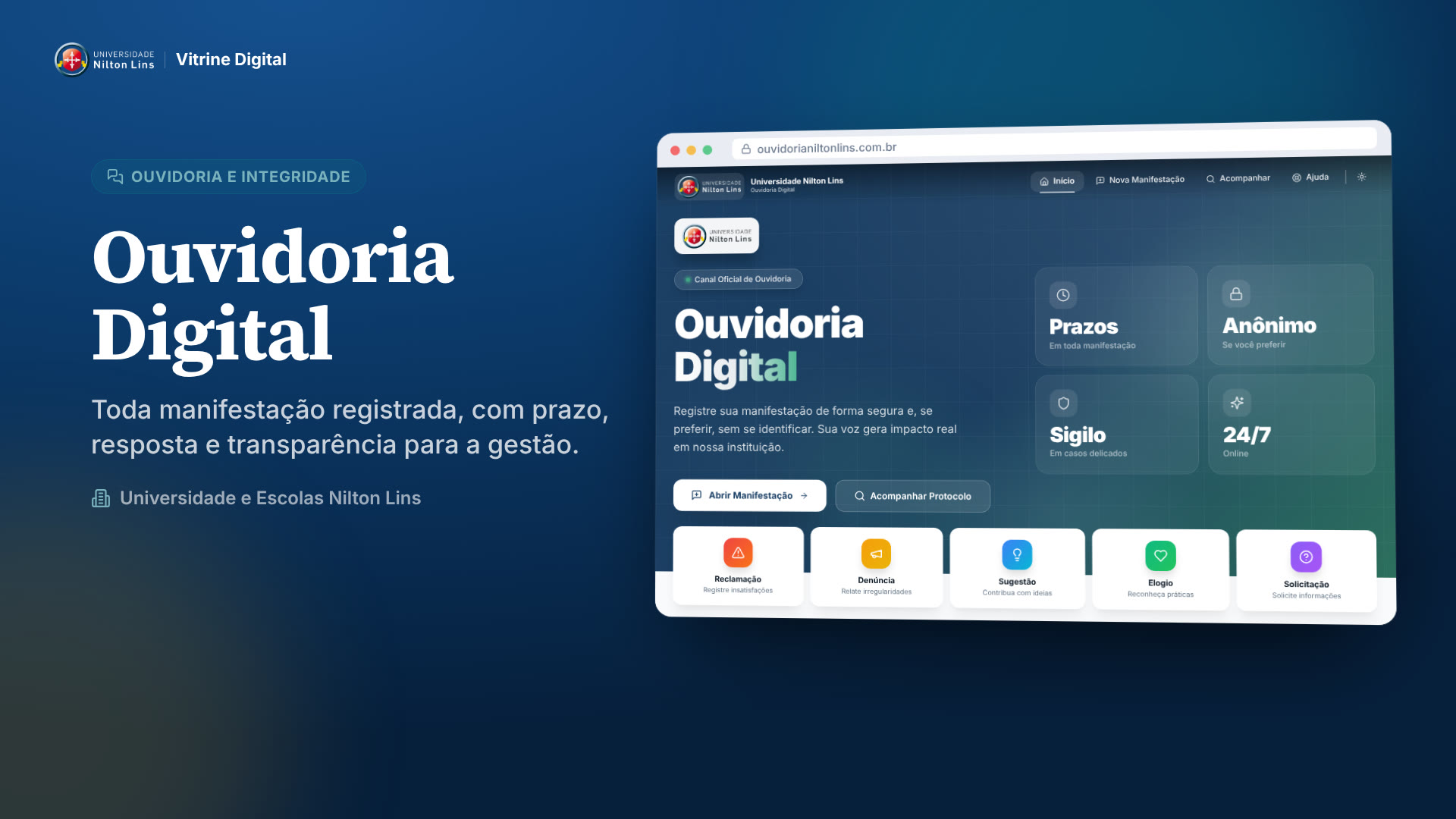
Uma ouvidoria digital completa: a pessoa registra pelo celular, com opção de anonimato, recebe protocolo e código de acesso e acompanha cada etapa. A equipe faz a triagem, encaminha à área certa e responde dentro de prazos monitorados automaticamente, enquanto a diretoria acompanha tudo em painéis em tempo real. A mesma plataforma já está configurada para três instituições, cada uma com seu endereço e identidade.
Funcionalidades
Abertura de manifestação em 3 passos
Seis tipos (reclamação, denúncia, sugestão, elogio, solicitação, informação), categoria, unidade e local, anexos e escolha entre se identificar ou ficar anônimo. Ao final, protocolo, código de acesso e comprovante.
Acompanhamento e conversa com a Ouvidoria
Com protocolo e código, o manifestante vê a linha do tempo, lê as respostas e responde pela própria página. Recebe e-mail a cada mudança de status ou nova mensagem.
Triagem, encaminhamento e respostas-modelo
Fila priorizada com filtros, classificação de gravidade e sigilo, encaminhamento à área responsável com aviso por e-mail, notas internas e modelos de resposta com nome e protocolo preenchidos automaticamente.
Prazos automáticos e alertas
Cada manifestação nasce com prazo de primeira resposta e de conclusão, conforme tipo e categoria, considerando feriados. O sistema avisa prazos que vencem em até 12 horas e escala os atrasados para o responsável e os ouvidores.
Sala ao vivo, relatórios e visão executiva
Painel em tempo real com modo TV (abertas, novas hoje, vencendo em 24 h, atrasadas, tempo médio de resposta), relatórios filtráveis com exportação em PDF e CSV e visão executiva com satisfação e NPS para a diretoria.
Escuta nos ambientes com QR codes
Cadastro de ambientes (banheiros, cantinas, laboratórios), cartaz A4/A5 com QR code para imprimir, avaliação em segundos, alerta automático para notas ruins, mapa de calor, ranking e rondas de inspeção com checklist.
Escuta social
Caixa de entrada de menções das redes (Instagram, Facebook, X, TikTok, YouTube, LinkedIn, Google, Reclame Aqui, WhatsApp), com sentimento, prioridade e opção de transformar a menção em manifestação.
Equipe, treinamento e assistente de IA
Convites por papel, verificação em duas etapas, central de treinamento com vídeo-aulas e guias, implantação guiada até o 'Dar o start' e assistente de IA que consulta e age com o mesmo acesso de cada pessoa, sempre com confirmação.
Para quem é
Manifestante (aluno, responsável, colaborador ou comunidade)
Registra a manifestação, identificado ou anônimo, acompanha pelo protocolo e código de acesso e conversa com a Ouvidoria.
Atendente
Atende o dia a dia: triagem, respostas, encaminhamentos e registro de atendimentos por telefone, e-mail ou presencial. Não vê casos sigilosos.
Ouvidor(a)
Coordena e configura a Ouvidoria: vê todos os casos, inclusive sigilosos, monta a equipe, define prazos, categorias e áreas, acompanha relatórios e a visão executiva.
Gestor de área
Recebe apenas o que foi encaminhado à sua área e responde à Ouvidoria por nota interna, dentro do prazo.
Comitê
Acompanha casos sensíveis, como assédio e discriminação, com acesso a manifestações sigilosas.
Administrador / Admin Global
Parametriza a instituição; o Admin Global gerencia as instituições cadastradas na plataforma.
Como usar
- 1
Abrir a manifestação
No portal, clique em 'Abrir Manifestação'. Escolha o tipo e a categoria, descreva o que aconteceu, informe onde, anexe arquivos se quiser e decida se vai se identificar.
- 2
Guardar protocolo e código
Ao enviar, a tela mostra o protocolo e o código de acesso (e envia por e-mail, se informado). Com eles a pessoa acompanha o caso, mesmo sendo anônima.
- 3
Acompanhar e responder
Em 'Acompanhar', digite protocolo e código para ver as etapas, ler as respostas da Ouvidoria e enviar novas informações.
- 4
Triagem pela equipe
No painel, em 'Manifestações', a equipe abre o caso, confirma tipo, gravidade e categoria e envia a primeira resposta dentro do prazo indicado.
- 5
Encaminhar à área responsável
No próprio caso, a equipe escolhe a área (ex.: Secretaria, Financeiro, TI) e explica o que precisa; o gestor recebe aviso e responde por nota interna.
- 6
Responder e concluir
A equipe envia a resposta final (pode usar um modelo pronto) e muda o status para 'Concluído' com justificativa; o manifestante é avisado por e-mail.
- 7
Acompanhar os resultados
A 'Sala ao vivo' mostra o dia em tempo real (com modo TV) e 'Relatórios' e 'Visão Executiva' trazem os números para a diretoria, com exportação em PDF e CSV.
Galeria
Diferenciais
- Anonimato real: manifestação anônima não guarda nome, e-mail, telefone nem vínculo com conta, e o acompanhamento exige protocolo e código de acesso
- QR codes nos ambientes com avaliação em segundos, alerta automático de nota ruim, mapa de calor e rondas de inspeção
- Prazos calculados automaticamente com feriados, alertas antes do vencimento e escalonamento dos atrasados
- Treinamento embutido (15 vídeo-aulas, 4 trilhas por papel e 4 guias em PDF) e implantação guiada até o 'Dar o start'
- Assistente de IA (Claude) conectado com o mesmo acesso de cada pessoa, com prévia e confirmação de toda ação e registro 'via IA' no histórico
Materiais de divulgação
Vídeos (6)
- Boas-vindas à Ouvidoria: o que já está pronto, o painel e as cinco fases da implantação (2 min 10 s)Vídeo · do próprio sistema
- Apresentação rápida da Ouvidoria (33 s)Vídeo · arquivo da Vitrine
- Aula para o ouvidor: relatórios, indicadores e visão executiva (1 min)Vídeo · do próprio sistema
- Aula para a comunidade: como registrar uma manifestação (1 min 40 s)Vídeo · do próprio sistema
- Aula para a comunidade: anonimato, sigilo e seus dados (1 min 30 s)Vídeo · do próprio sistema
- Aula para a equipe: prazos, alertas e a Sala ao vivo (1 min 25 s)Vídeo · do próprio sistema
Guias e manuais (4)
- Guia do Ouvidor: coordenação, prazos, equipe, ambientes, redes e relatóriosPDF · no site ouvidorianiltonlins.com.br
- Guia de Implantação: o plano dos primeiros 30 dias da OuvidoriaPDF · no site ouvidorianiltonlins.com.br
- Guia do Atendente: o passo a passo do atendimentoPDF · no site ouvidorianiltonlins.com.br
- Guia do Usuário: registrar, acompanhar e responder uma manifestaçãoPDF · no site ouvidorianiltonlins.com.br
Páginas e links (4)
- Central de Ajuda pública: vídeo-aulas para a comunidade, guia e dúvidas frequentesLink · no site ouvidorianiltonlins.com.br
- Ouvidoria das Escolas Nilton Lins: Central de AjudaLink · no site ouvidoria.escolasniltonlins.com.br
- Ouvidoria da Maple Bear Manaus: Central de AjudaLink · no site ouvidoria.maplebearmanaus.com.br
- Ficha do produto (imprimir ou salvar em PDF)Página da Vitrine
Acesse pelo celular
Projete ou imprima este QR code para que todos abram a página da solução.
Integrações
E-mail transacional (Resend) para manifestantes e equipe · SMS e chamada de voz para verificação em duas etapas (Velip) · Assistente de IA Claude via conector MCP · Sistema CPA da universidade (envio de números agregados, módulo da UNL) · Ferramentas de automação (Make, Zapier, n8n) para captura de menções das redes sociais por chave de integração
Tecnologia
React + Vite + TypeScript · Tailwind CSS + shadcn/ui · Supabase: PostgreSQL com regras de acesso por linha (RLS), Auth, Storage e Edge Functions · pg_cron + pg_net (monitor de prazos a cada hora) · Supabase Vault (guarda de chaves de integração) · Servidor MCP próprio para o assistente de IA · Vitest (testes automatizados)