O desafio
Para liberar o acesso por reconhecimento facial às dependências da universidade, era preciso coletar dados e foto de cada aluno, conferir a qualidade da imagem e avisar o resultado um a um. Feito presencialmente, isso gera filas e retrabalho.
A solução
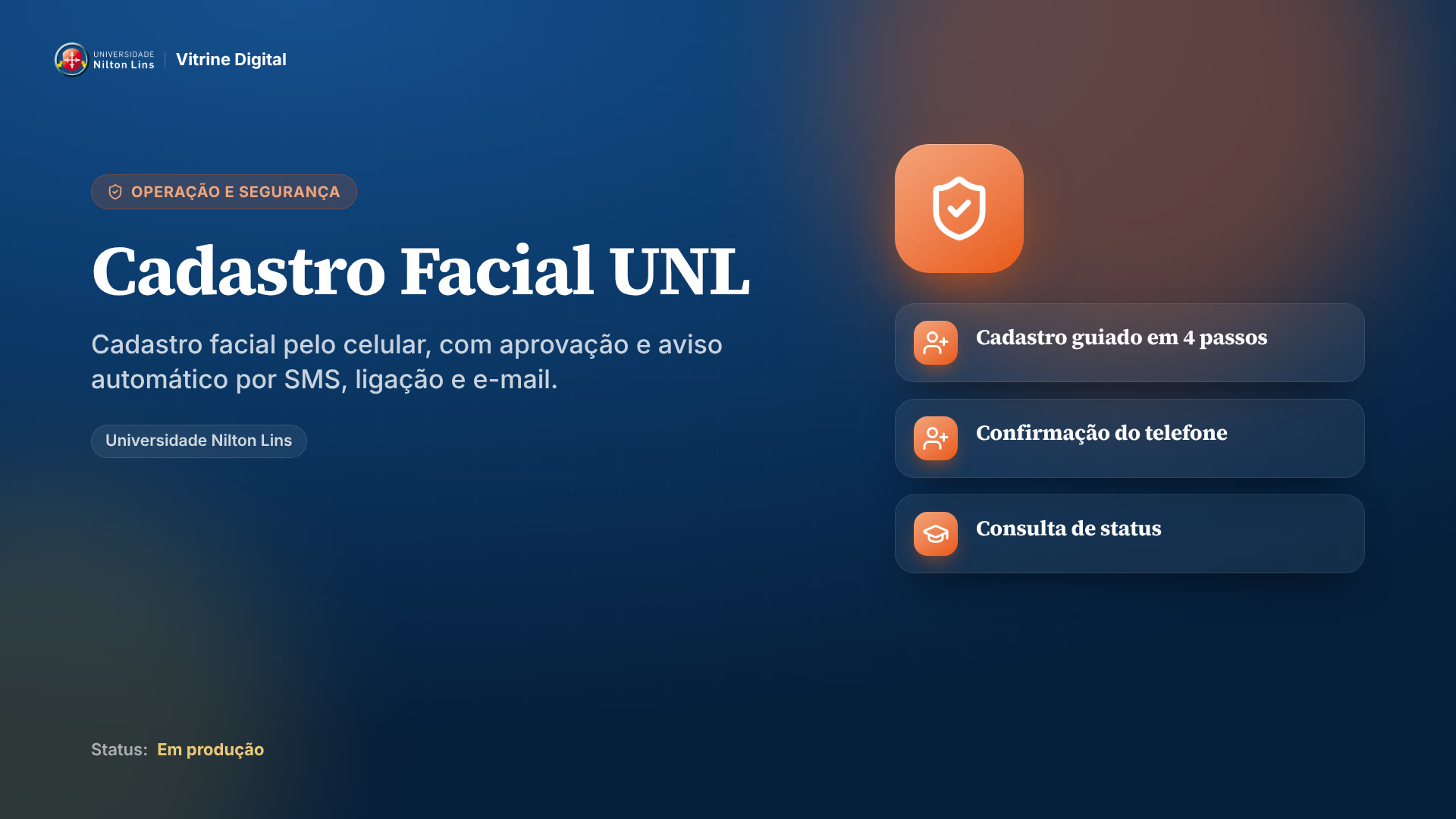
Um site em que o próprio aluno faz o cadastro em quatro passos (dados pessoais, dados acadêmicos, foto do rosto e revisão) depois de confirmar o telefone por código. A equipe aprova ou rejeita no painel, o aluno é avisado automaticamente e, se a foto não servir, recebe um link para refazer o cadastro.
Funcionalidades
Cadastro guiado em 4 passos
Formulário com barra de progresso, validação dos campos e orientações para a foto.
Confirmação do telefone
Código enviado por SMS ou por ligação automática antes de iniciar o cadastro.
Consulta de status
O aluno acompanha se o cadastro está pendente, aprovado ou rejeitado.
Painel de aprovação
Busca, filtros por turno, modalidade, nível e data, visualização segura da foto e aprovação ou rejeição com motivo.
Avisos automáticos
Mensagens por SMS, ligação e e-mail com modelos editáveis e link de recadastro em caso de rejeição.
Auditoria e limpeza de fotos
Registro das ações da equipe e remoção das fotos depois de processadas; exportação em CSV.
Para quem é
Aluno
Confirma o telefone, preenche os dados, envia a foto e consulta o status.
Operador
Analisa cadastros, aprova, rejeita com motivo e exporta listas.
Administrador
Tudo do operador, além de criar usuários, editar modelos de mensagem, ver auditoria, excluir cadastros e limpar fotos.
Como usar
- 1
Iniciar o cadastro
Na página inicial, clicar em 'Iniciar Cadastro'.
- 2
Confirmar o telefone
Informar o celular e digitar o código recebido por SMS ou ligação.
- 3
Preencher e enviar a foto
Informar dados pessoais e acadêmicos (modalidade, nível, curso e turno), enviar a foto do rosto seguindo as orientações, revisar e clicar em 'Finalizar Cadastro'.
- 4
Acompanhar o resultado
Usar 'Consultar Status' ou aguardar o aviso por SMS, ligação e e-mail; se rejeitado, abrir o link recebido para refazer o cadastro.
Diferenciais
- Verificação de telefone com limites contra abuso
- Fotos guardadas em área privada, vistas apenas por links temporários
- Avisos em três canais (SMS, ligação e e-mail)
- Recadastro por link, sem voltar à fila
- Limpeza das fotos após o processamento (minimização de dados, LGPD)
Materiais de divulgação
Páginas e links (3)
Imagens e peças (1)
Acesse pelo celular
Projete ou imprima este QR code para que todos abram a página da solução.
Integrações
Velip (SMS e ligação com voz para códigos e avisos) · Resend (e-mails de confirmação e resultado)
Tecnologia
React · TypeScript · Vite · Tailwind CSS · shadcn/ui · Supabase (Auth, Storage privado, RLS) · Edge Functions (Deno)